Экран "Документы"
Создание документа
На главном экране нажмите "Создать" или на экране "Документы" нажмите "+".
Выберите шаблон из предложенного списка. Документ сохранен в черновиках.
Заполните поля, нажмите "Сохранить" и "Отправить".
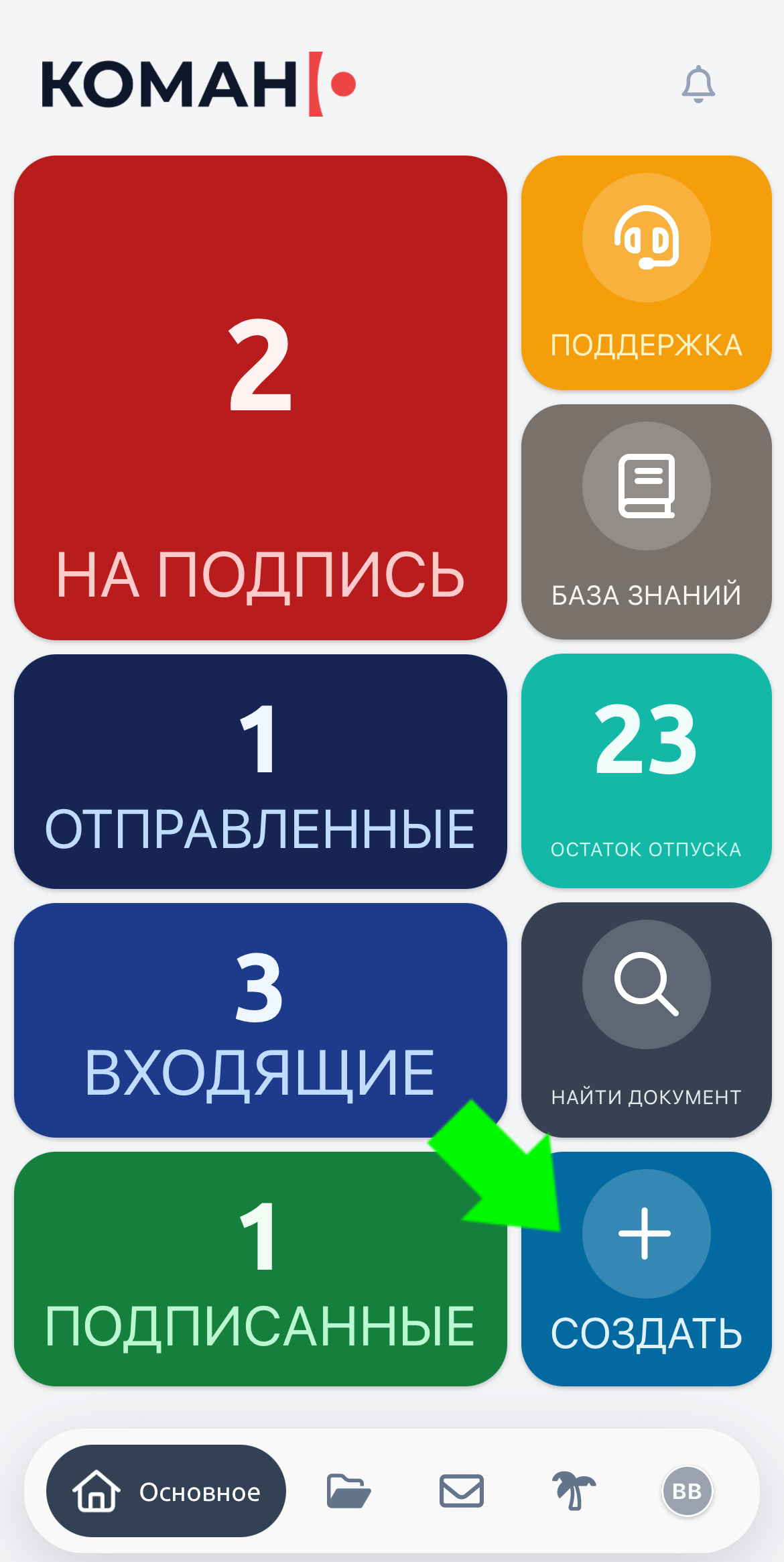
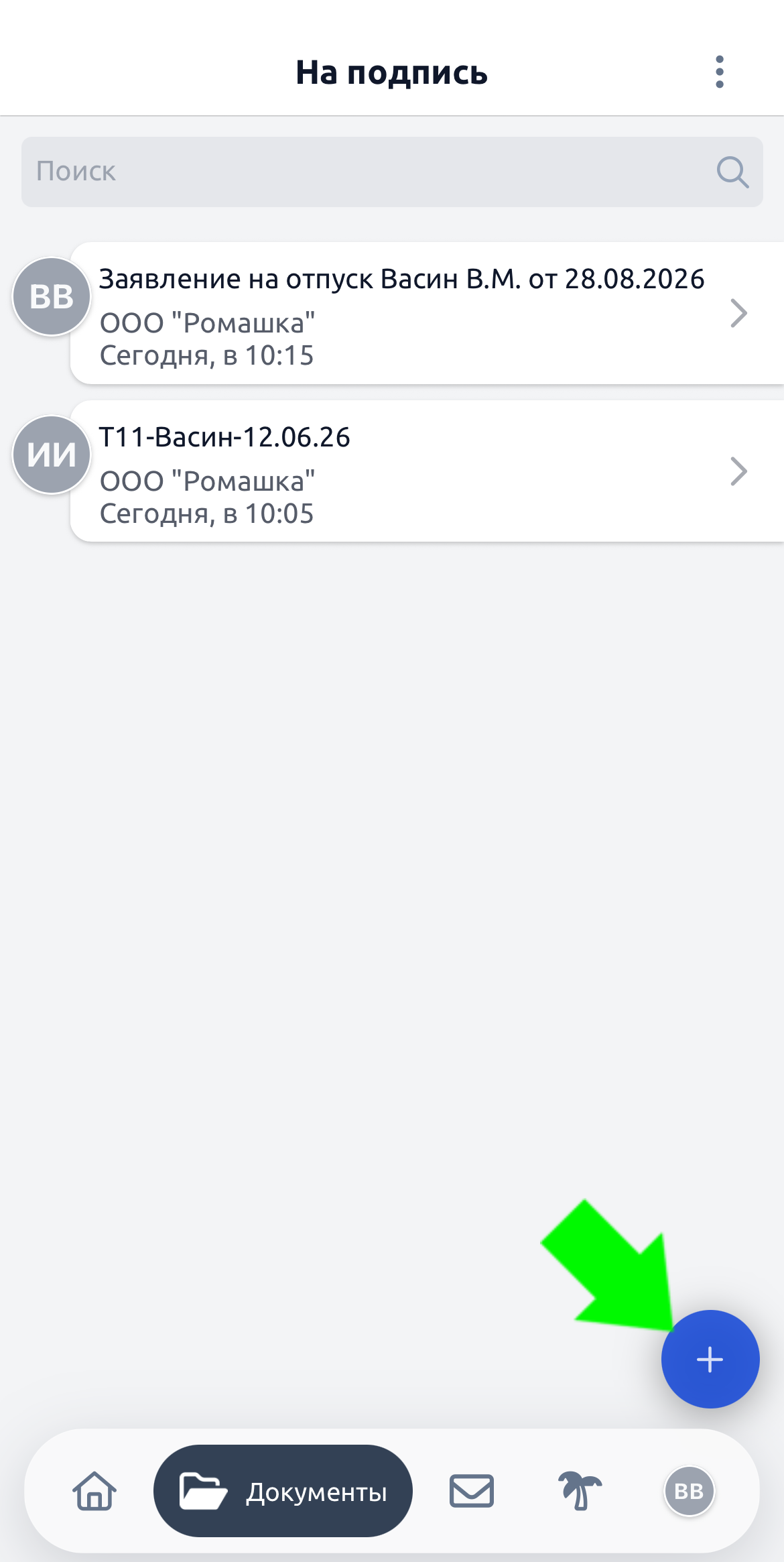
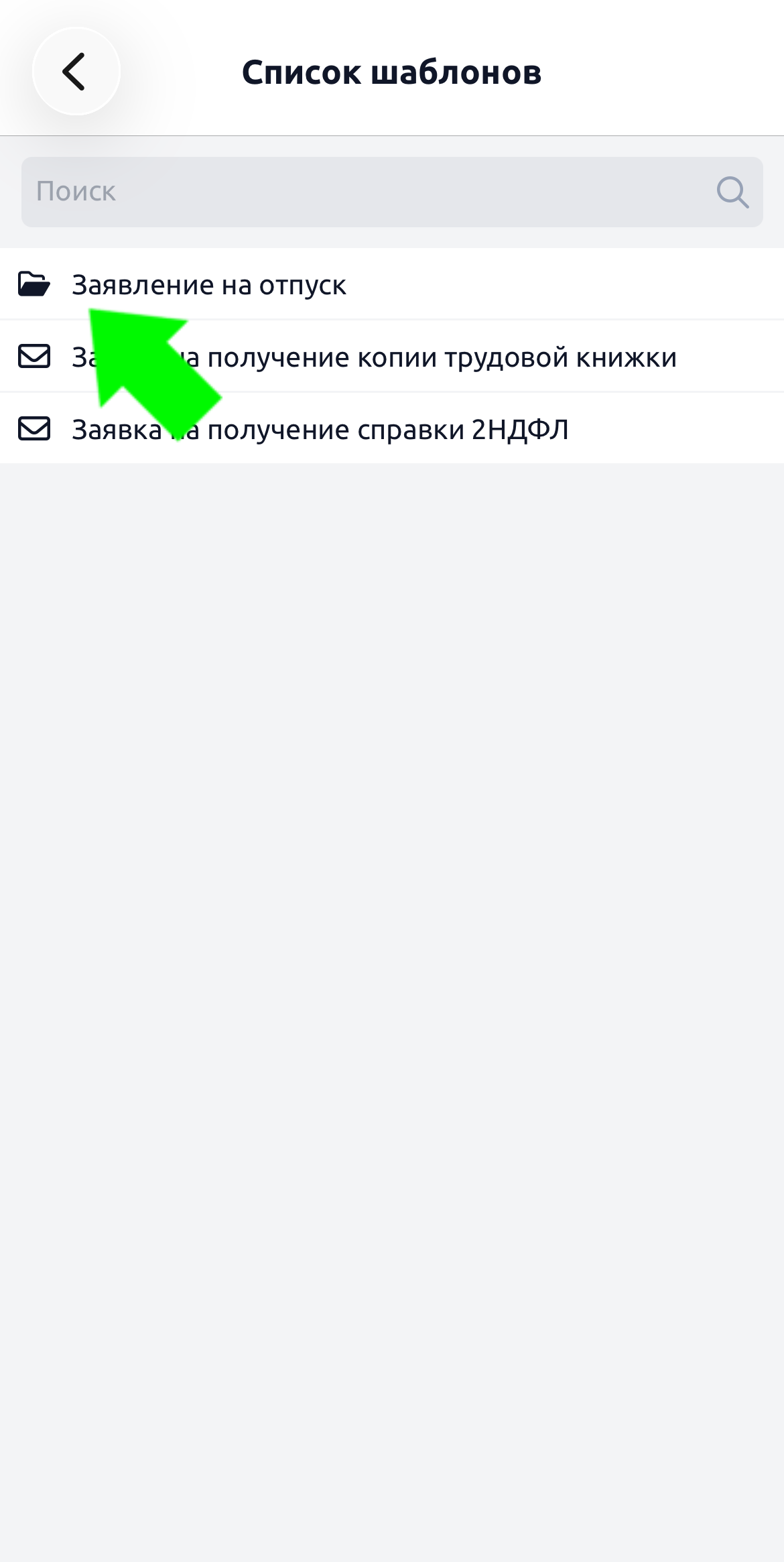
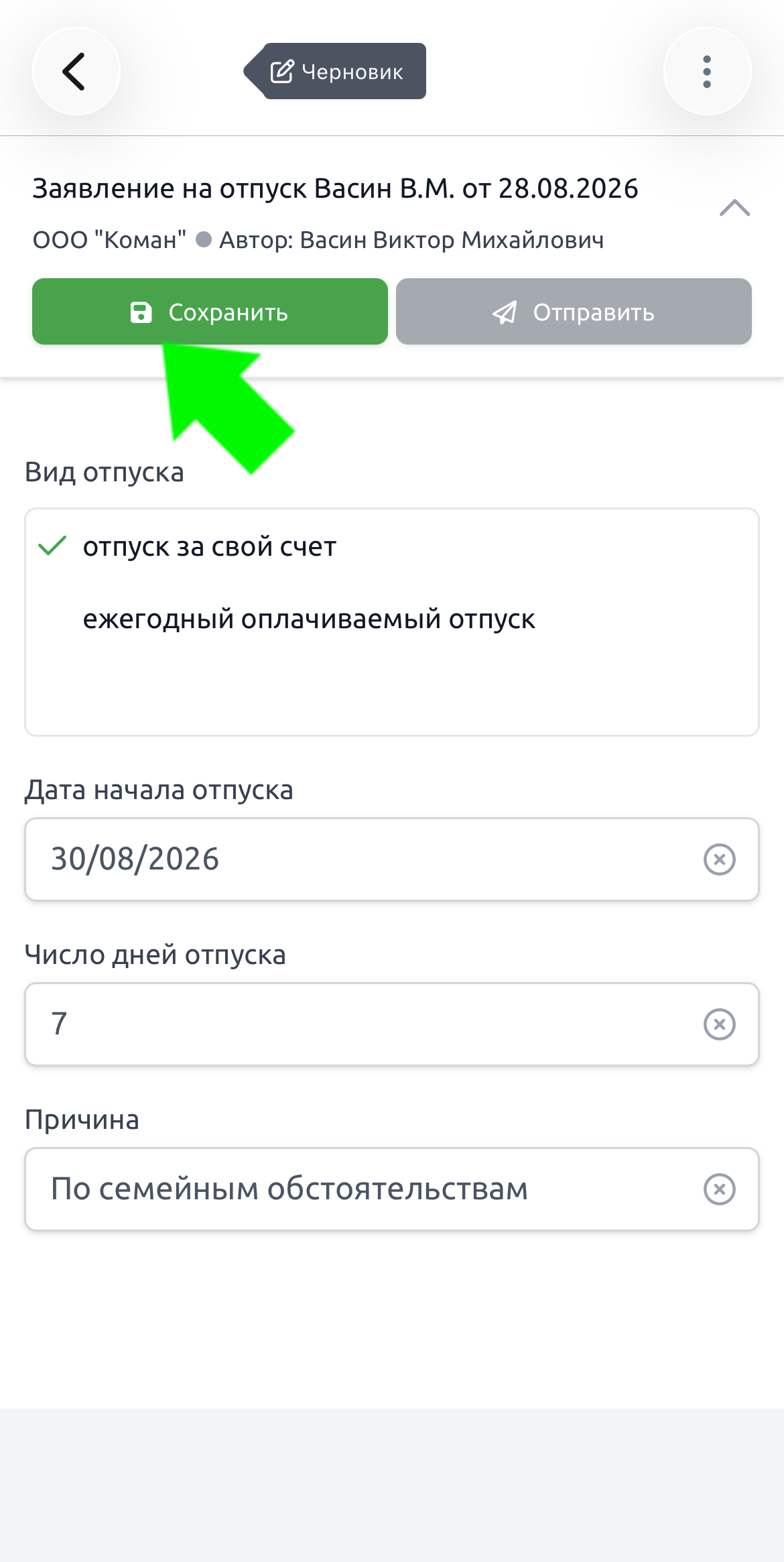
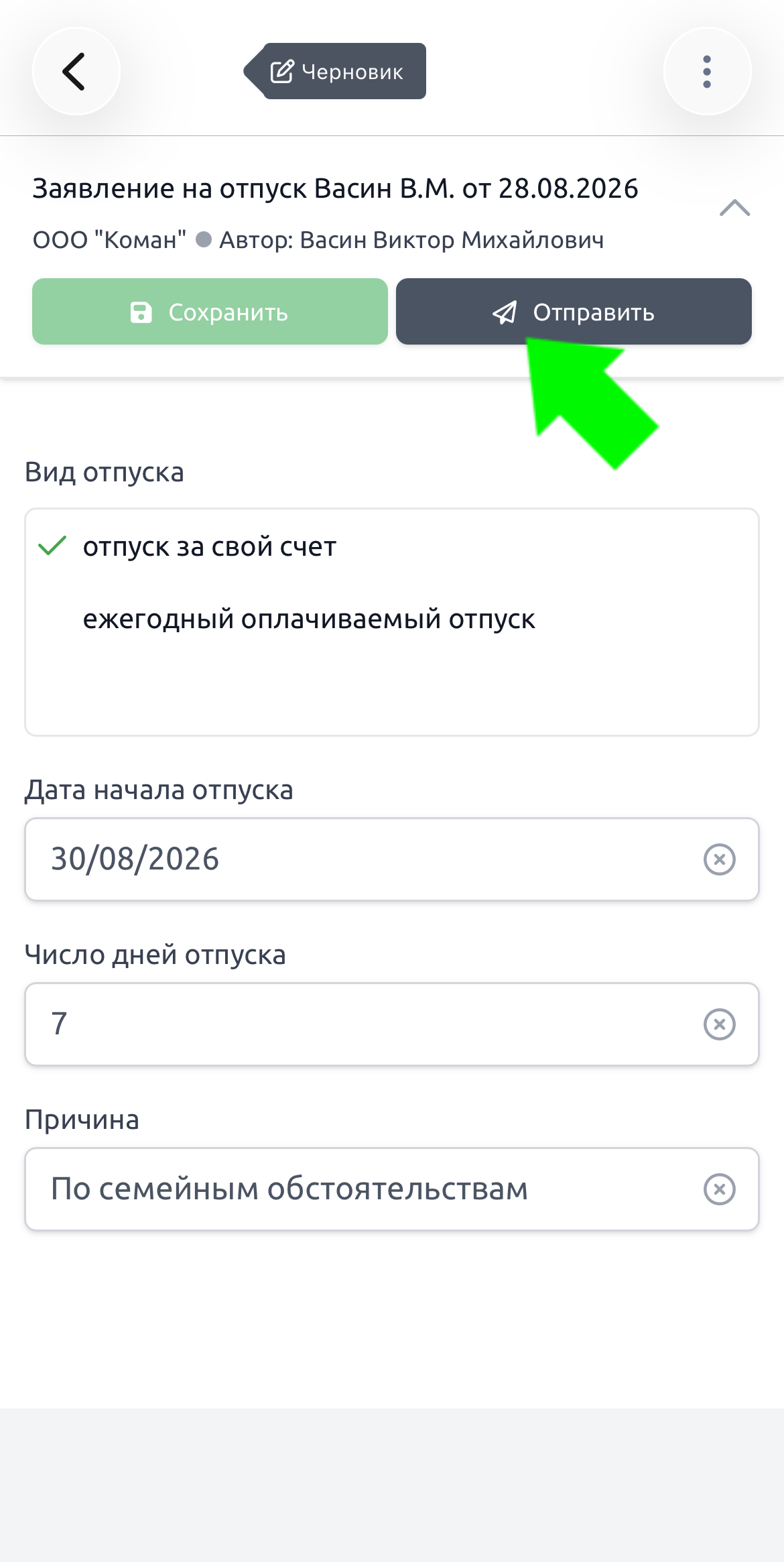
Если у вас несколько должностей в организации, при отправке может потребоваться выбрать должность, от которой будет отправлен документ.
Если согласно схеме подписания Вы указаны на первом этапе, документ сразу после отправки будет открыт для подписания.
Подписание документа
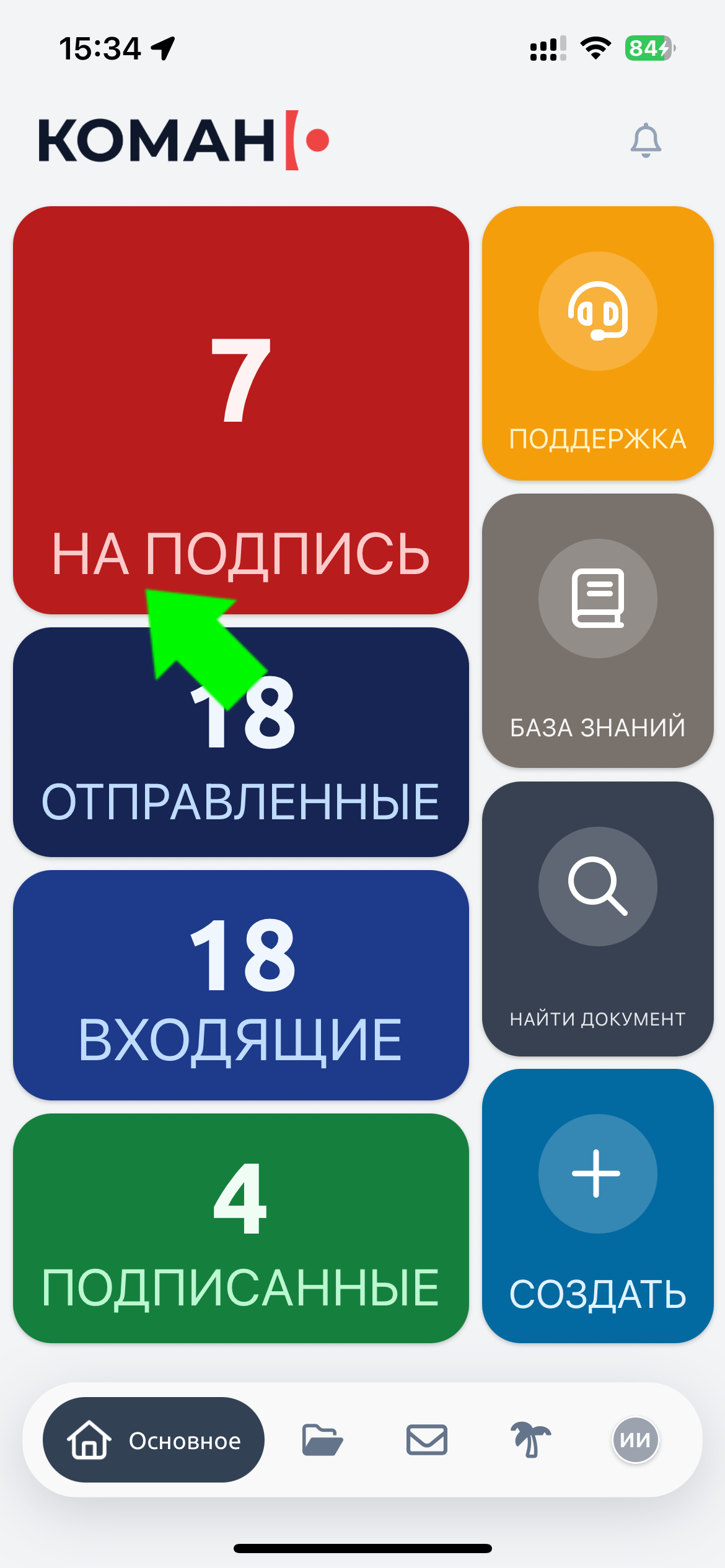
На главном экране нажмите «На подпись».
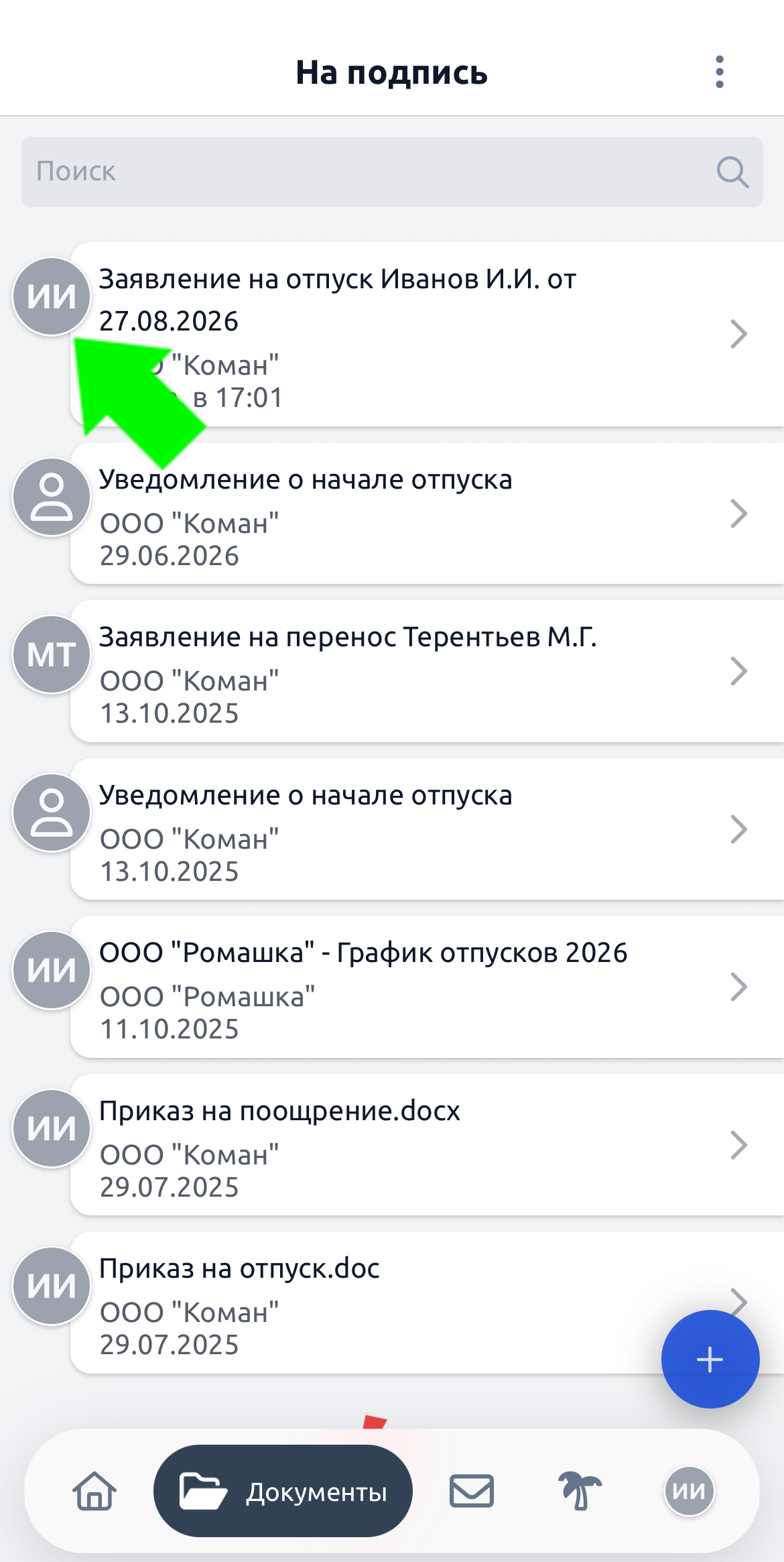
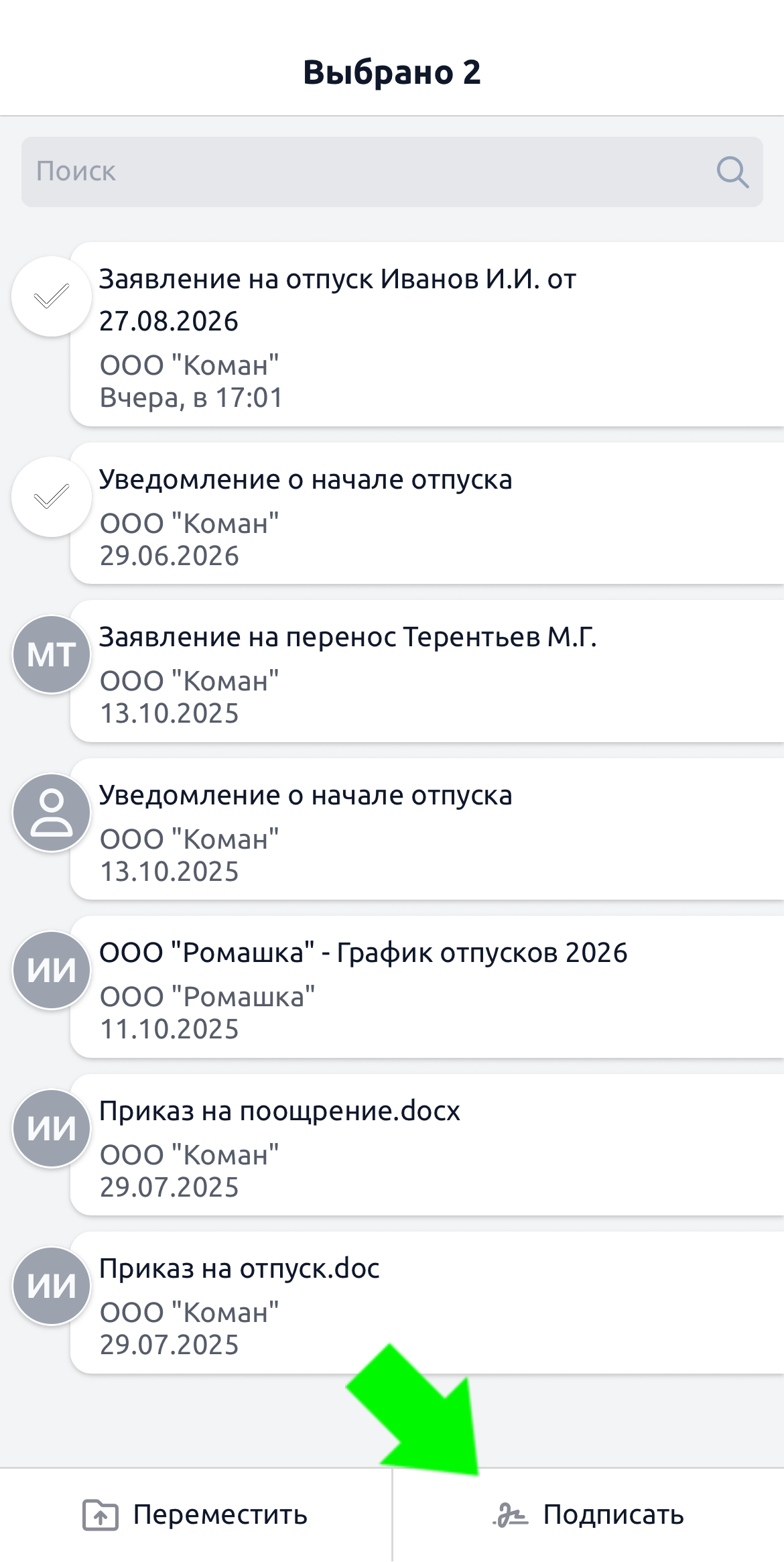
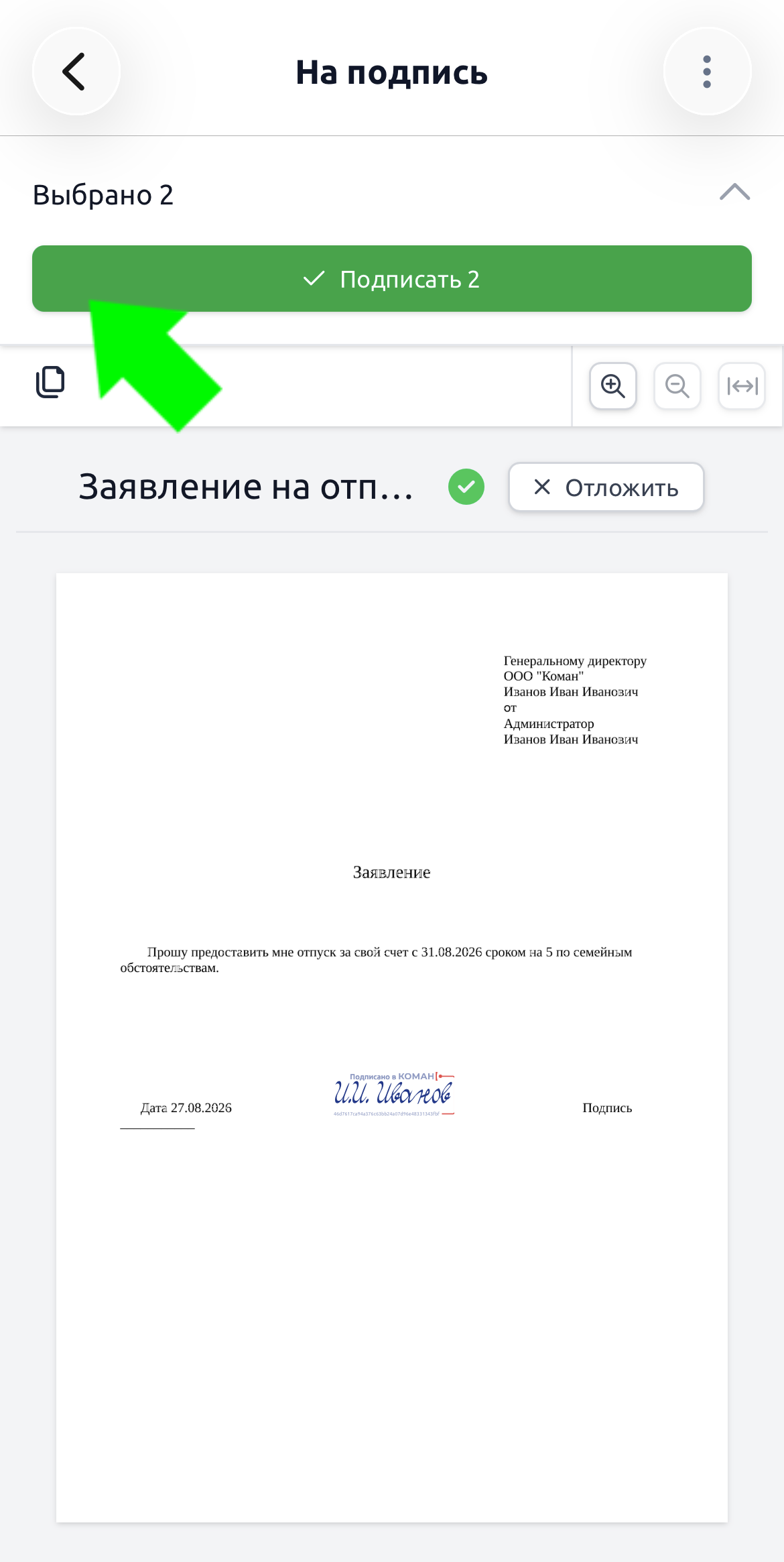
Выберите и откройте документ, нажав на него. Для подписания нескольких документов - зажмите документ и выберите нужные.
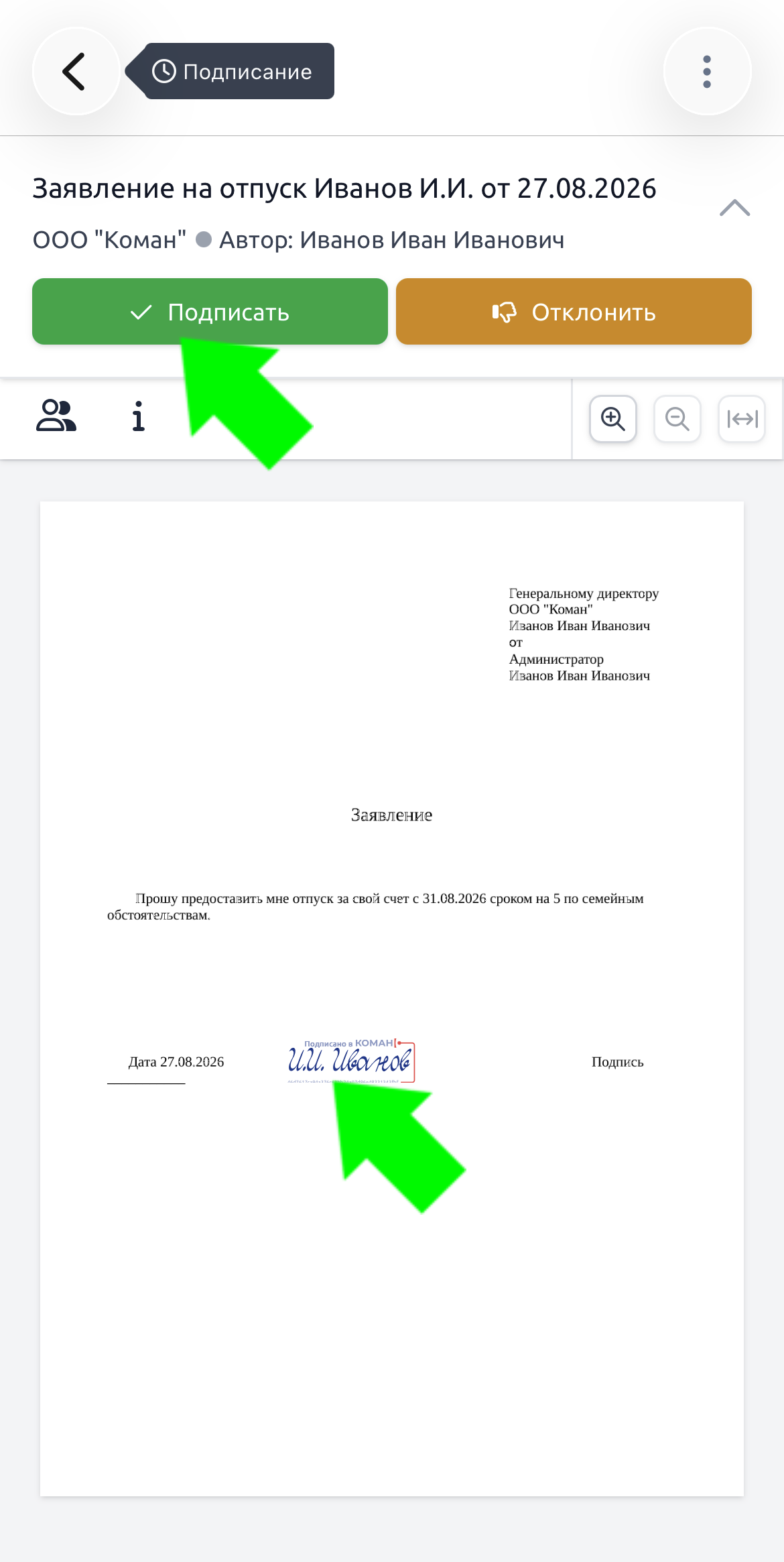
Поставьте факсимиле около своей фамилии на документе, если требуется. Нажмите кнопку «Подписать» или «Ознакомлен».
Фильтры
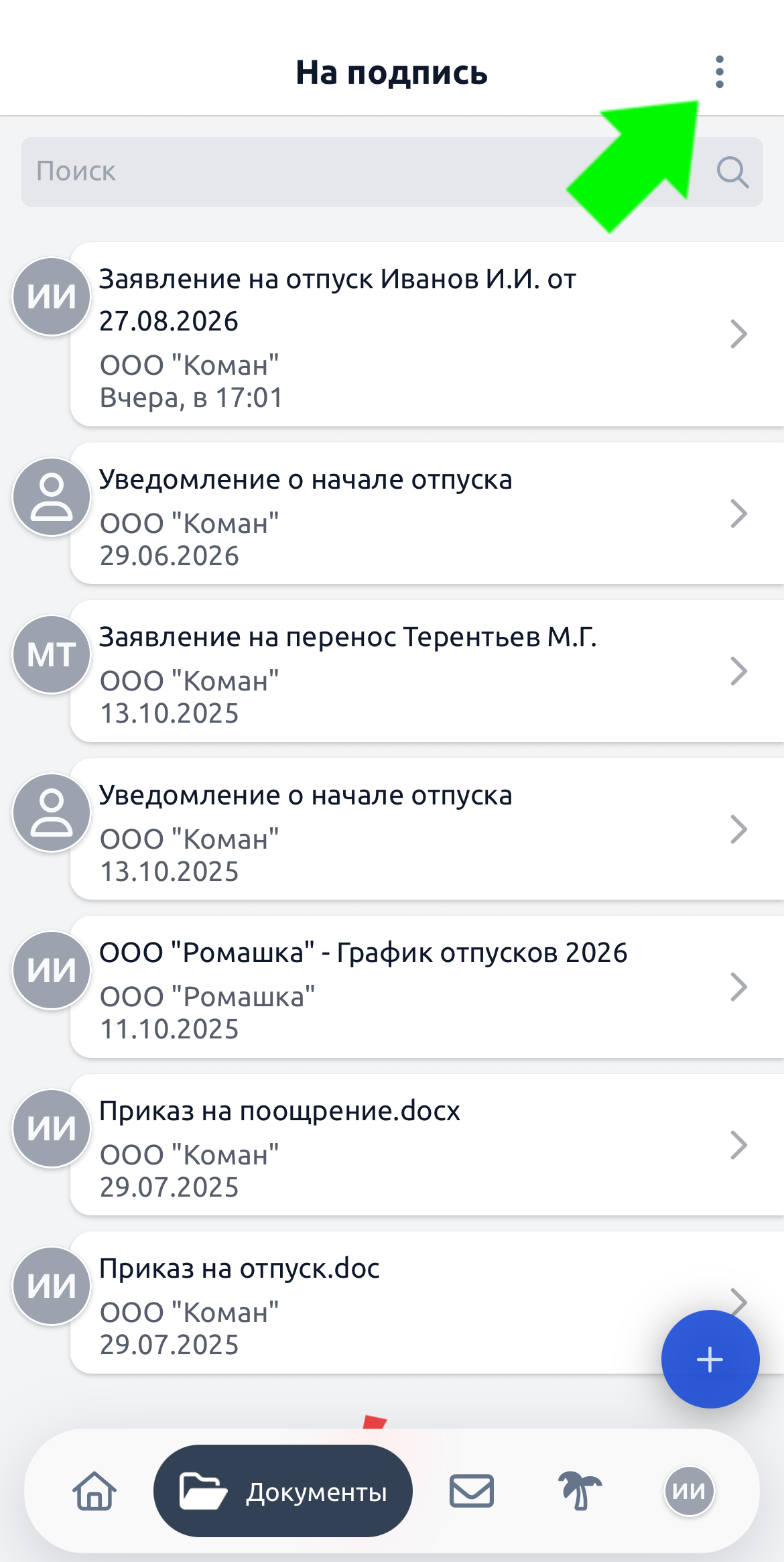
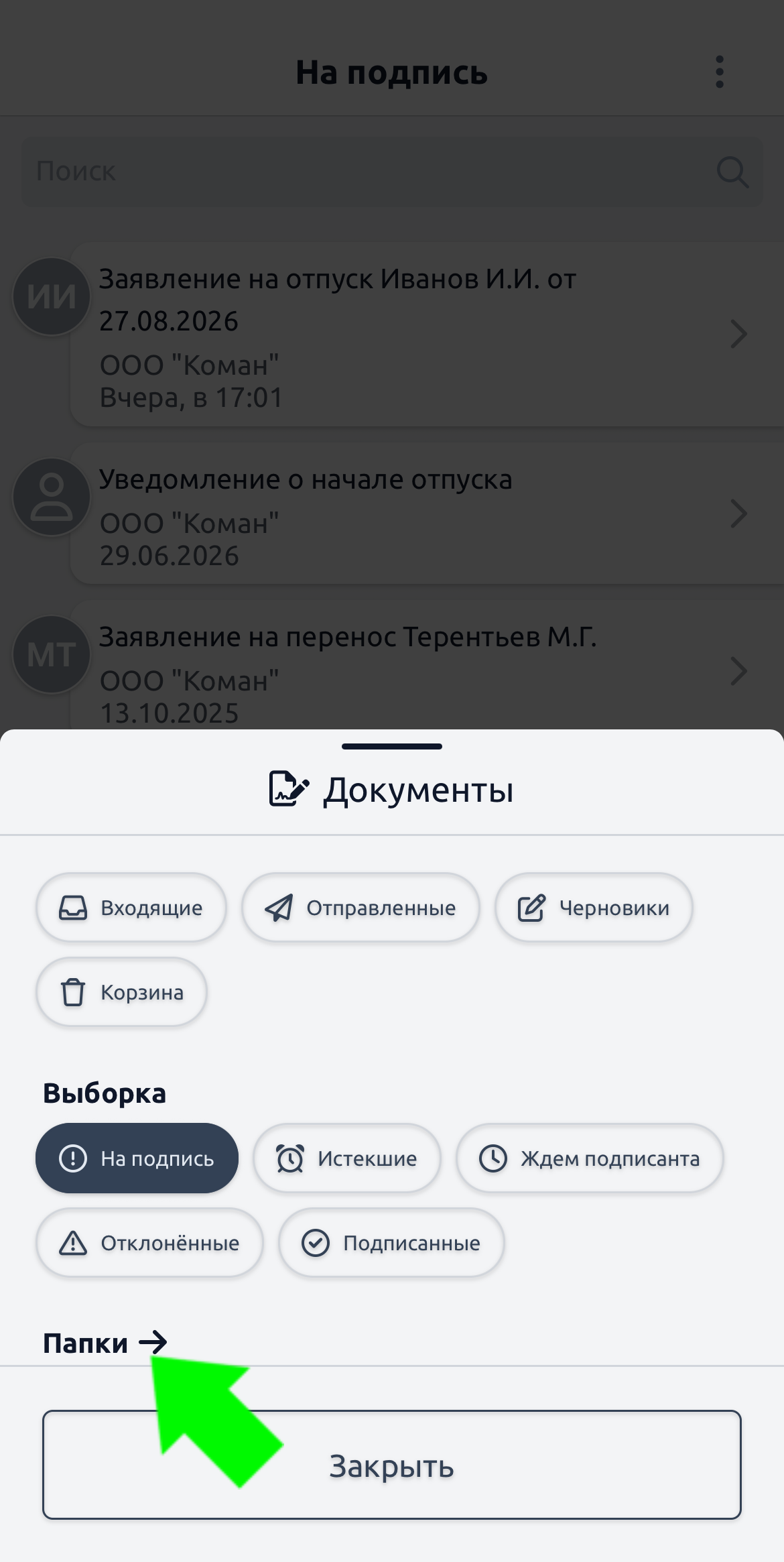
На экране предусмотрена возможность выбора представлений с документами.
Нажмите на кнопку фильтров - для просмотра списка доступных папок.
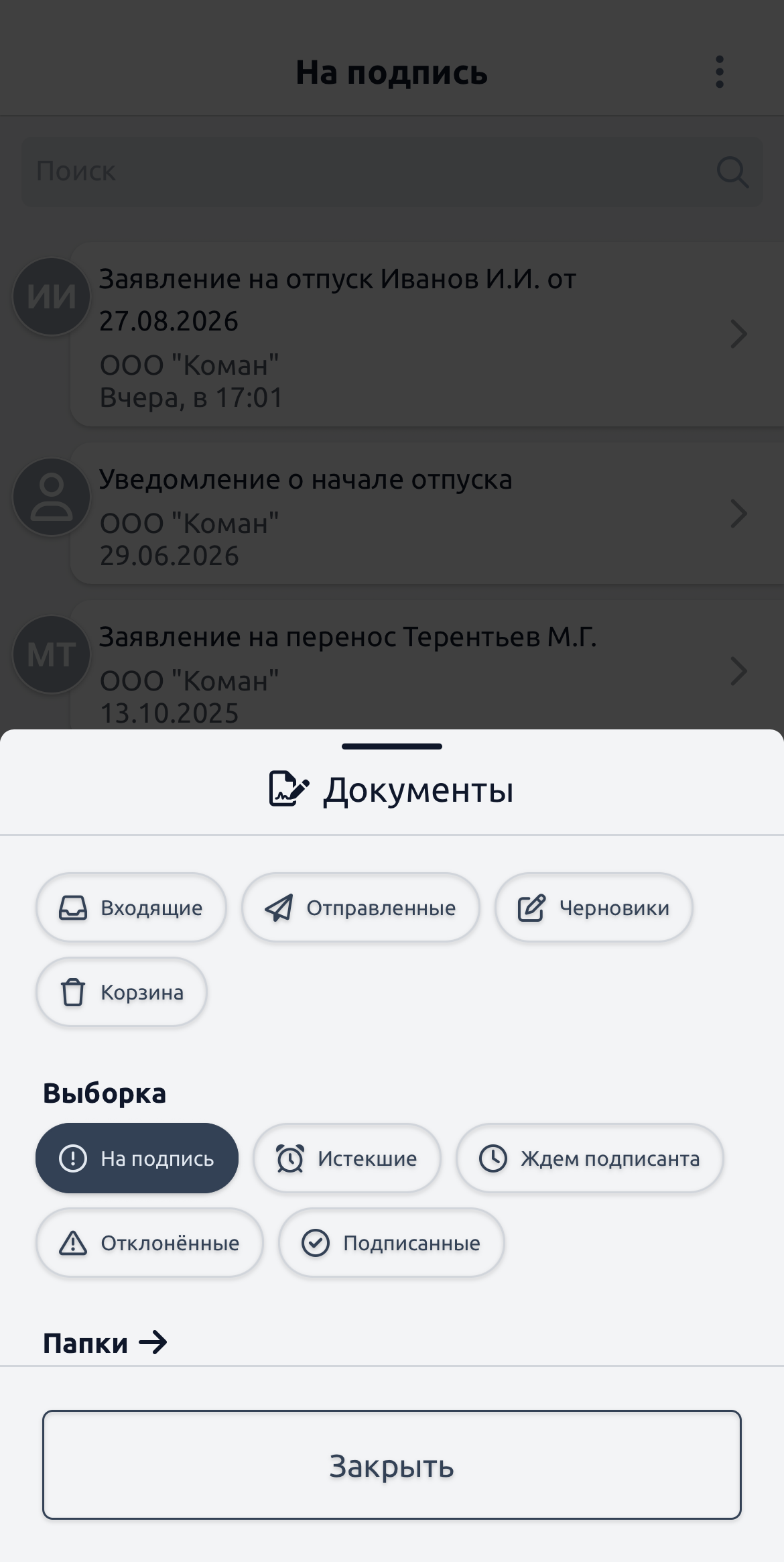
Стандартные представления документов:
Название |
Описание |
Входящие |
Документы без черновиков и не удаленные. |
Отправленные |
Документы, отправленные на подписание. |
Черновики |
Документы, не отправленные на подписание. |
На подпись |
Документы, ожидающие подписания. |
Истекшие |
Документы с истекшим сроком подписания. |
Ждем подписанта |
Документы, подписанные не всеми подписантами. |
Отклоненные |
Документы, отклоненные одним из подписантов. |
Подписанные |
Документы, подписанные всеми подписантами. |
Корзина |
Документы, удаленные пользователем. |
Папки
Для просмотра списка пользовательских папок - нажмите кнопку "Папки"
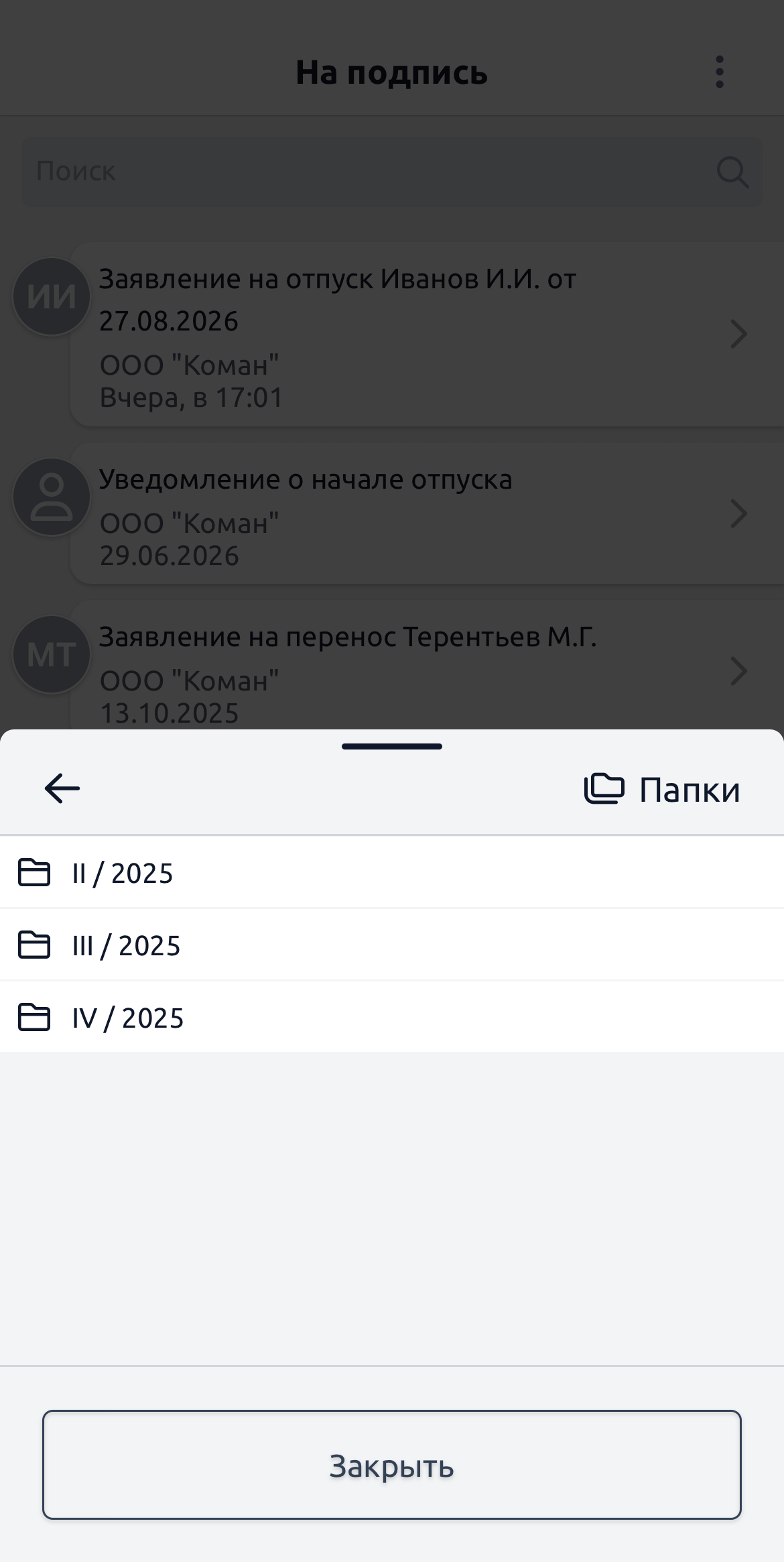
Для редактирования списка - нажмите кнопку "Папки".
В открывшемся окне вы можете создать новую, переименовать или удалить существующую папку.