Шаблоны анкет
Примечание
Вы можете создавать, редактировать и удалять шаблоны анкет кандидатов, если в Вашем профиле доступа включена функция «Создание, редактирование и удаление Шаблонов анкет».
Создание шаблона анкеты
Нажмите «Настройки», слева выберите «Шаблоны анкет кандидатов» и нажмите «+ Шаблон».
.png)
Настройка шаблона
При настройке шаблона анкеты Вы можете:
- Изменить название, отображаемое пользователю - оно должно быть уникальным.
- Изменить блоки и страницы анкеты - для этого нажмите на кнопку "Конструктор форм".
-
Настроить автоматический прием на работу. Это возможно сделать, если в "Параметрах" включен "Прием кандидатов через 1С".
При включенной настройке - кандидата можно сразу принять на работу из статуса "Заполнен", минуя статус "Согласован".
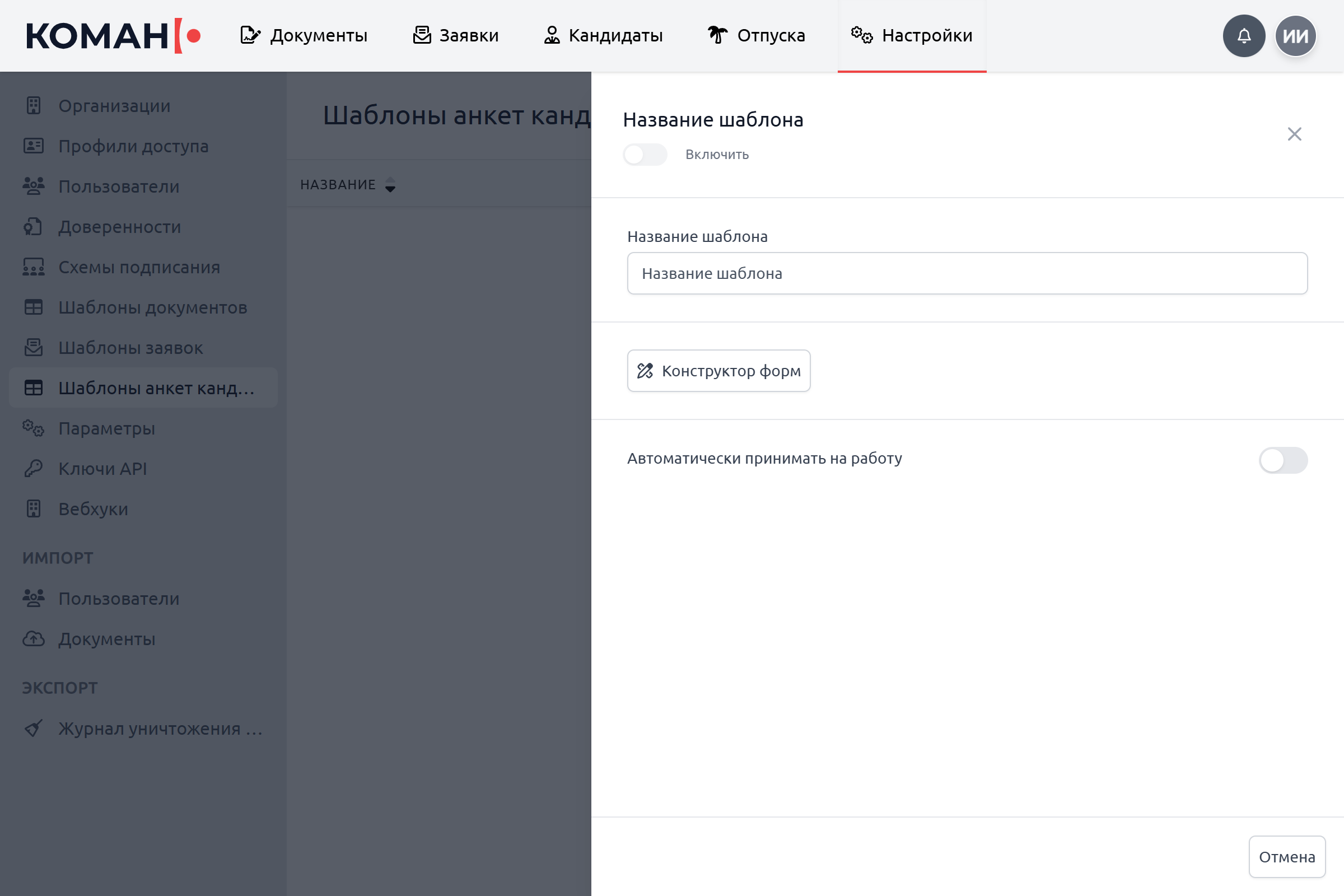
Конструктор форм
Управление страницами
Для удобства заполнения в шаблоне может быть несколько страниц, разбитых на логические блоки.
Например, анкета состоит из 3-ех страниц:
- Личная информация и паспортные данные
- Информация об образовании
- Предыдущий опыт работы
Примечание
- В шаблон можно добавить новую страницу, если в нем нет пустых страниц.
- Если у страницы есть название- оно будет отображаться кандидату как заголовок страницы.
- Порядок страниц можно менять.
Для добавления новой страницы нажмите кнопку "Добавить страницу".
.png)
Нажмите на "Установить заголовок страницы", чтобы дать название странице.
.png)
Управление блоками
Блок - это поле анкеты, отображаемое кандидату. Блок может быть предназначен для:
- получения информации от кандидата. Такому блоку можно указать обязательность заполнения кандидатом.
- информирования кандидата. Кандидат увидит только текст, который указали при настройке блока.
Нажмите на блок, чтобы добавить его в шаблон.
Примечание
- Количество блоков в шаблоне неограниченно. Исключение составляют "Паспортные данные" и "СНИЛС", их не может быть несколько в одном шаблоне.
- Блоки можно редактировать после создания. Для этого наведите курсор на требуемый блок и нажмите на кнопку "Настроить".
- Можно скопировать уже созданный в шаблоне блок и все его настройки. Для этого наведите курсор на требуемый блок и нажмите на кнопку "Дублировать блок".
- Блоки можно переносить со страницы на страницу и менять их расположение внутри страницы. Для этого наведите курсор на требуемый блок и перенесите его в нужное место.
- Блок может быть удален. Для этого наведите курсор на требуемый блок и нажмите на кнопку "Удалить блок".
.png)
Типы блоков
Примечание
Блоки шаблона анкеты имеют ряд общих настроек, таких как:
- Название - это название поля, которое будет отображаться кандидату при заполнении.
- Обязательность - кандидат не сможет отправить анкету, не заполнив такое поле.
- Комментарий - подсказка отображаемая кандидату при заполнении поля.
Ввод текста
Текстовый блок для заполнения кандидатом. При настройке поля можно указать: название, обязательность и комментарий.
Дополнительно можно настроить проверку введенного значения:
- Минимальная и максимальная длина строки: можно указать, сколько символов должно быть в введённом значении. Если введённый текст не соответствует диапазону, кандидат не сможет отправить форму.
- Регулярное выражение - используется для валидации введенного значения. Например, для проверки формата номера телефона - укажите ^((+7495)+([0-9]){7})$.
.png)
Выбор из списка
Блок предназначен для выбора определенного варианта ответа из списка. При настройке поля можно указать: название, обязательность и комментарий.
Кандидат может выбрать несколько значений, если включен признак "Разрешить выбирать несколько значений"
.png)
Выбор даты
Блок предназначен для выбора даты кандидатом. При настройке поля можно указать: название, обязательность и комментарий.
Дополнительно можно настроить период относительно текущей даты, в котором кандидат может выбрать значение. Для этого воспользуйтесь минимальной и максимальной датой.
Примечание
Если поле "Минимальная дата" или "Максимальная дата" не заполнено, то соответствующее ограничение к дате не применяется.
Если начало или конец допустимого периода должно быть ограничено текущей дату на момент заполнения анкеты - укажите 0 в соответствующем поле.
.png)
Загрузка файла
Блок предназначен для загрузки файлов кандидатом. При настройке поля можно указать: название, обязательность и комментарий.
.png)
Информационный блок
Это текст, отображаемый кандидату. Например, это может быть приветствие и краткое описание анкеты.
.png)
Паспортные данные
Блок предназначен для ввода паспортных данных кандидатом. При настройке поля можно указать: название, обязательность и комментарий.
Блок может быть в шаблоне только в одном экземпляре.
При создании кандидата можно выбрать тип документа, удостоверяющего личность (паспорт РФ, паспорт иностранного гражданина). Если тип документа не выбран при создании, его сможет выбрать сам кандидат.
.png)
СНИЛС
Блок предназначенное для ввода значения СНИЛС кандидатом. При настройке поля можно указать: название и комментарий.
Блок может быть в шаблоне только в одном экземпляре и всегда обязателен для заполнения.
.png)
Сохранение изменений в конструкторе
Для сохранения изменений в конструкторе- нажмите на кнопку "Применить"
.png)
Предпросмотр шаблона
Для просмотра анкеты от лица кандидата:
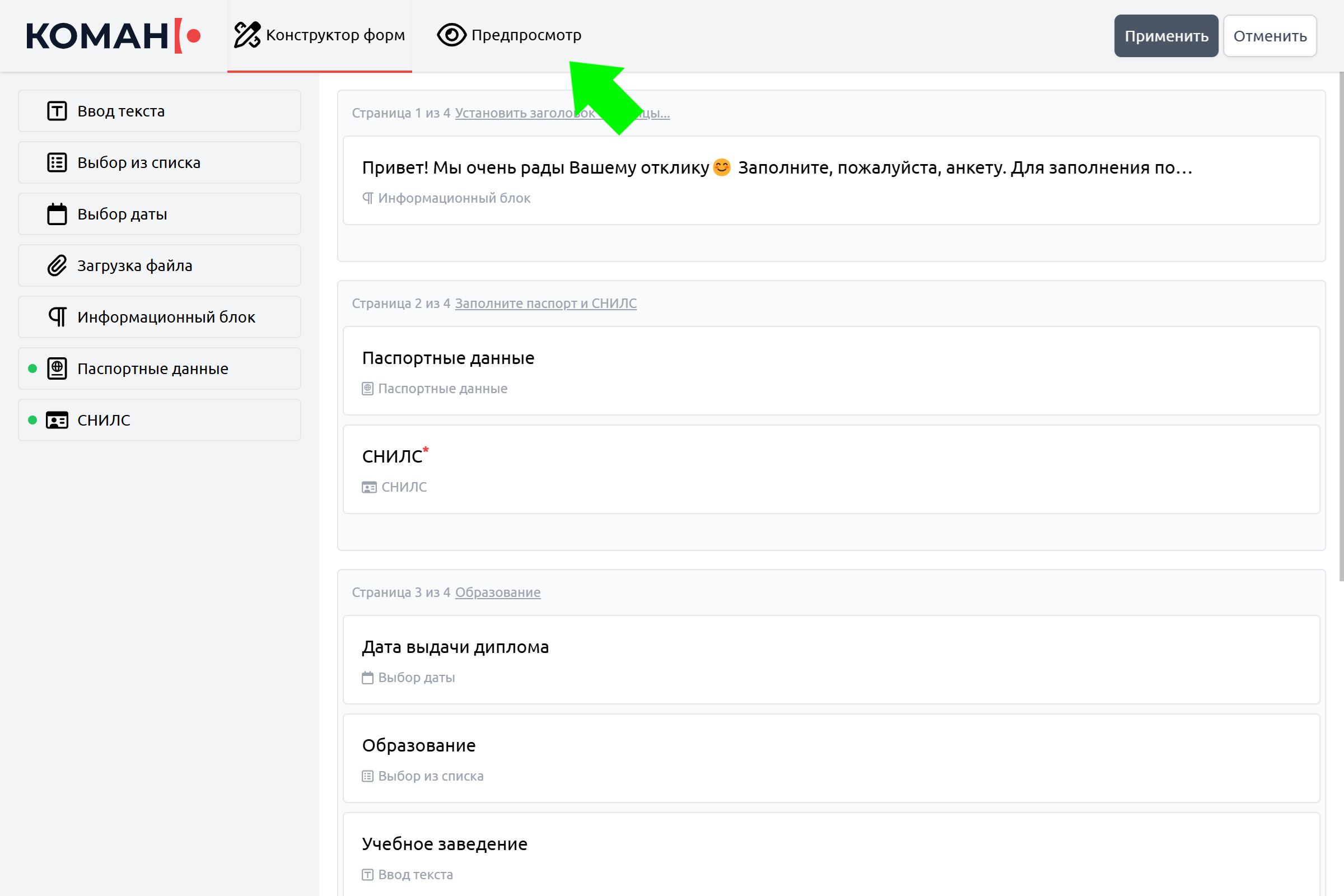
- Нажмите кнопку «Предпросмотр» в конструкторе форм.
- Заполните поля как кандидат, чтобы проверить:
- Корректность работы валидации.
- Удобство навигации между страницами.
Если найдены ошибки, вернитесь в "Конструктор форм" и исправьте их.
Примечание
В режиме предпросмотра анкета соответствует тому, что будет отображаться кандидату. В том числе все проверки полей.
.png)
.png)
Сохранение шаблона
Для сохранения изменений в шаблоне нажмите «Сохранить».
Чтобы шаблон стал доступен для пользователей нажмите «Включить».
Редактирование шаблона
Редактирование шаблона доступно только в статусе «Выключен».
Удаление шаблона
Для удаления шаблона откройте его и нажмите «Удалить».